
Ekran Ölçeklendirme Sorunu Nasıl Düzeltilir?
Özellikle yüksek çözünürlüklü ekran kullanan oyuncuların yaşadığı UI taşması ve benzeri problemler çoğu zaman yanlış scaling ayarlarından kaynaklanıyor. Önce kısaca ne işe yaradığına bakalım, sonra çözüme geçelim.
Ekran Ölçeklendirme Nedir?
Ekran ölçeklendirme, yüksek çözünürlüklü ekranlarda kullanıcı arayüzünün (UI) daha okunabilir ve ekranın tamamına dengeli dağılmasını sağlayan sistem. Ancak bazı durumlarda uyumsuzluk yapabiliyor ve oyunun görüntüsü tam ekran olmayabiliyor.
1. Yöntem
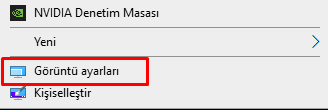
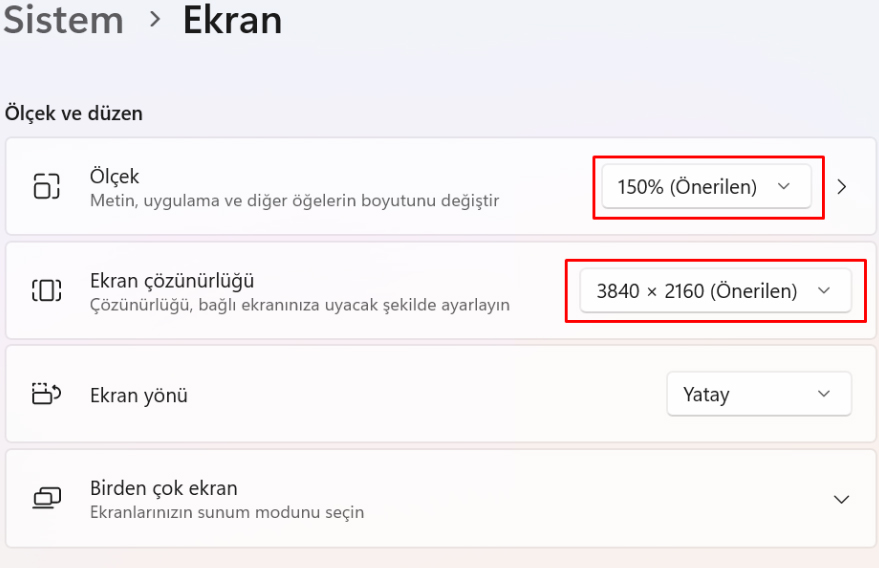
Masaüstüne sağ tık > Görüntü Ayarları yolunu izleyin. "Ölçek ve Düzen" kısmında %100, %125, %150 gibi seçenekler var; monitörünüzün çözünürlüğüne göre doğru oran değişebildiği için bunları tek tek deneyin.
Windows 11 kullanıyorsanız aynı sekmeye masaüstüne sağ tık > Daha Fazla Seçenek Göster üzerinden de ulaşabilirsiniz.
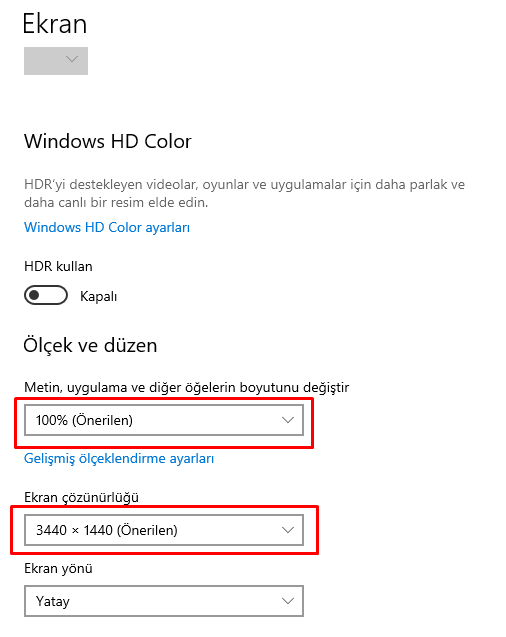
Bu ayarlamadan sonra ölçeklendirme genelde düzelir. Yalnız 1. Yöntem sisteminizin her yerine etki ettiği için yazıların ve ikonların da küçülmesine yol açar; oyun içinde UI Scale ayarı olsa da web sitelerinde gezinirken küçülmüş yazıyla uğraşmak istemeyebilirsiniz. Böyle bir durumda aşağıdaki 2. Yöntemi kullanabilirsiniz; bu ayar doğrudan oyunun kendisine müdahale ediyor.
2. Yöntem
- Oyun sisteminizde nerede kuruluysa o klasörü açın;
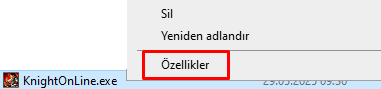
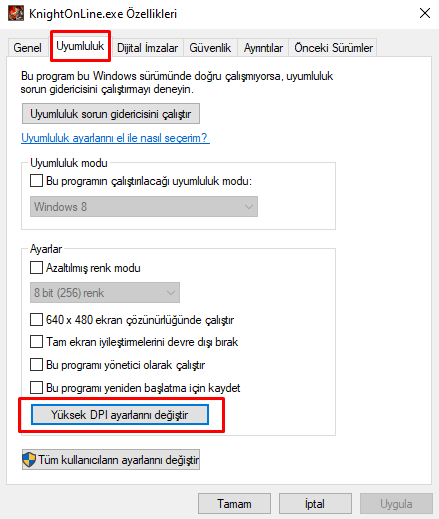
Knightonline.exe'ye sağ tıklayıp "Özellikler"e girin. - Uyumluluk > Yüksek DPI ayarlarını değiştir yolunu izleyin.
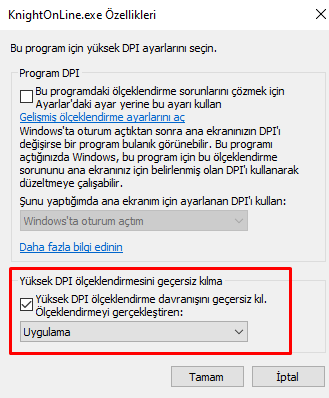
- Açılan pencerede "Yüksek DPI ölçeklendirme davranışını geçersiz kıl." seçeneğini işaretleyin ve altındaki seçeneklerden "Uygulama"yı seçin.
Görüntüler (4)
Bu kadar. Artık ekran ölçeklendirme sorununuz çözülmüş oluyor.